
「住所リストを地図にまとめて表示したい」
そんなとき、便利なのがしるしーずです。
ただ、実際に使ってみると
うまく表示されない
何ができるのかよく分からない
なんて感じることもあるでしょう。
マニアックなツールがゆえに、あんまり情報が無いんですよね。
というわけで、この記事では初心者でも迷わないよう、使い方をサクッと解説していきます。
「しるしーず」とは?何ができるツールなのか
しるしーずは、複数の住所をまとめて地図に表示できる無料ツールです。
え?それだけ?
と思うかもしれませんが、例えばこんな使い方ができます。
1 営業先のリストを地図にする
2 行きたい店をまとめて表示する
3 住所データの分布を確認する
しかも登録は不要。ブラウザ上ですぐ使えます。
「とりあえず地図にしたい」
という用途には、かなり便利なツールです。
【3分でできる】しるしーずの使い方
しるしーずの使い方は超簡単。
まずはページを開きます。リンクは以下です。
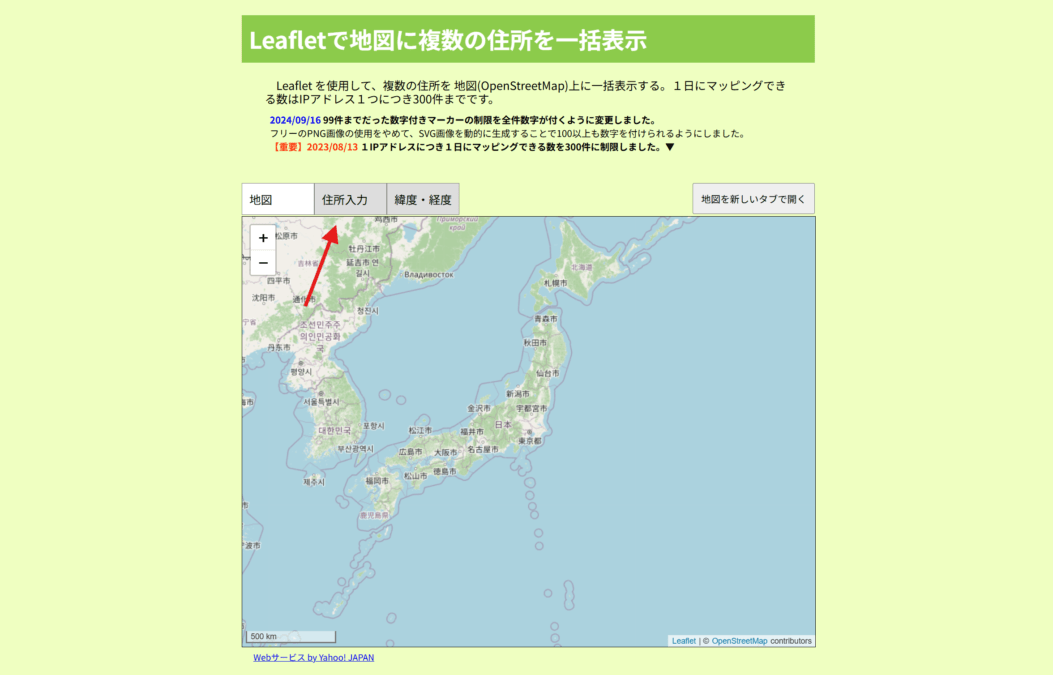
↑ すると地図が出てくるので、左上にある「住所入力」をクリックします。

あとはテキストボックスに住所を書き込み、「一括表示」ボタンをクリック。
いきなり住所なんて思いつかない
試しに使ってみるだけ
という人は、ご丁寧に設置された「お試し用の住所」が使えます。
いや~ありがたい。親切ですね。
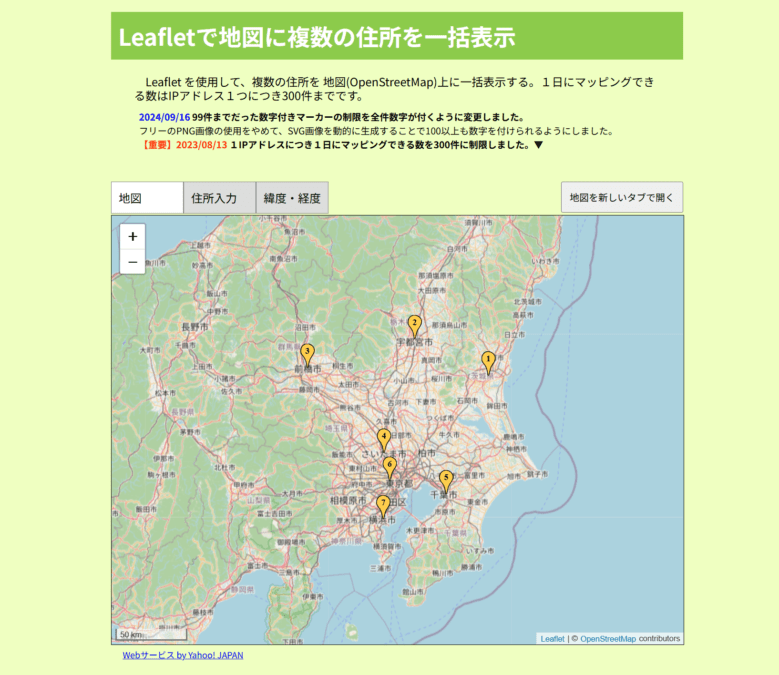
↑ 画面上に見える黄色いピン、これが入力した場所です。
この数字は何かというと、「住所入力」で入力した場所を上から順に番号をつけただけ。
余談ですが、地図上でマウスホイールを回転させると拡大・縮小ができます。
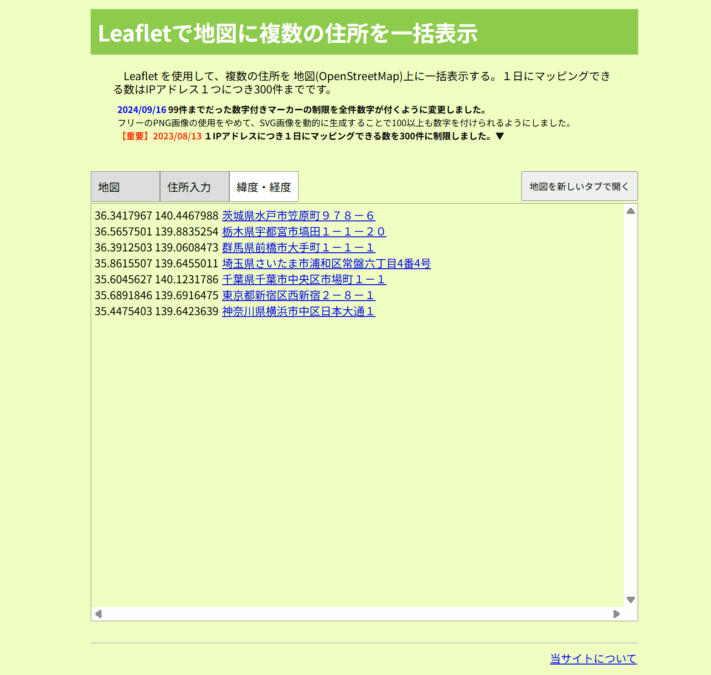
ちなみに、住所入力の横にある「緯度・経度」タブに移動すると、割と細かい数値まで緯度・経度が出てきます。
何に使うのかは謎です。
それはさておき、しるしーずの機能はそこまで多くありません。
文字さえ読めれば、特に困ることは無いでしょう。
しるしーずでよくあるエラーと対処法
しるしーずでは、たまに「使えない」というエラーが起きます。
よくある原因は次の2つ。
・番地が抜けている
・建物名だけ書いている
こういう場合、正しく表示されません。
また、マッピングできる件数にも上限(1日300件まで)があるので、一度に住所を入れすぎるのもNGです。
これらに気を付けておけば、問題なく使えるはず。
「住所を地図にする」と何が便利?活用シーン別に解説
ここが意外と見落とされがちなポイントです。
しるしーずの本当の価値は「地図にすること」だけではありません。
活用してこそ意味があります。
例えば、営業なら訪問先をマッピングしておけば、訪問先の位置関係が一目で分かります。つまり無駄のないルートが組めます。
旅行なら、行きたい場所をまとめて把握でき、効率よく回れます。
データ整理なら、分布や偏りが「視覚的に」理解できます。
つまり地図はスタート地点。
いかに上手く使うか?が大事なのです。
まとめ
しるしーずは、誰でもカンタンに使える便利ツールです。
ただし本質は「住所を地図にすること」ではなく「情報の使い方」にあります。
操作自体はシンプルなので、まずは気軽に試してください。
無料なので、何度でもやり直せます。
地図にしたあとは、いろんな用途で使ってみましょう。
せっかく情報社会にいるのだから、使えるものは使わないと損ですよ。